
Un site web s’ouvre dans un navigateur et ne laisse rien sur le téléphone. Un fichier APK, lui, s’installe, réclame des autorisations puis crée un raccourci permanent. Vous passez ainsi d’un simple onglet à une vraie application sur Android. Il reste à obtenir le fichier, à l’installer, à gérer les permissions et à comprendre ce qui coince quand quelque chose échoue. Le compte reste séparé de tout cela : l’installation ne le modifie pas.
À quoi sert l’application et comment elle se comporte
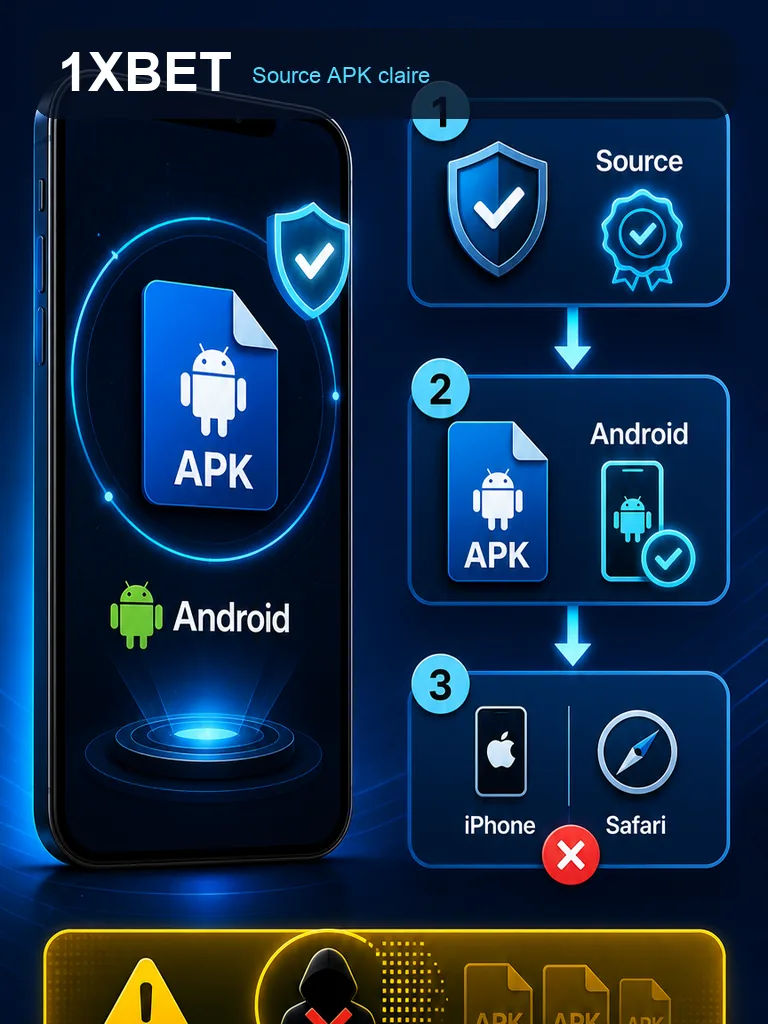
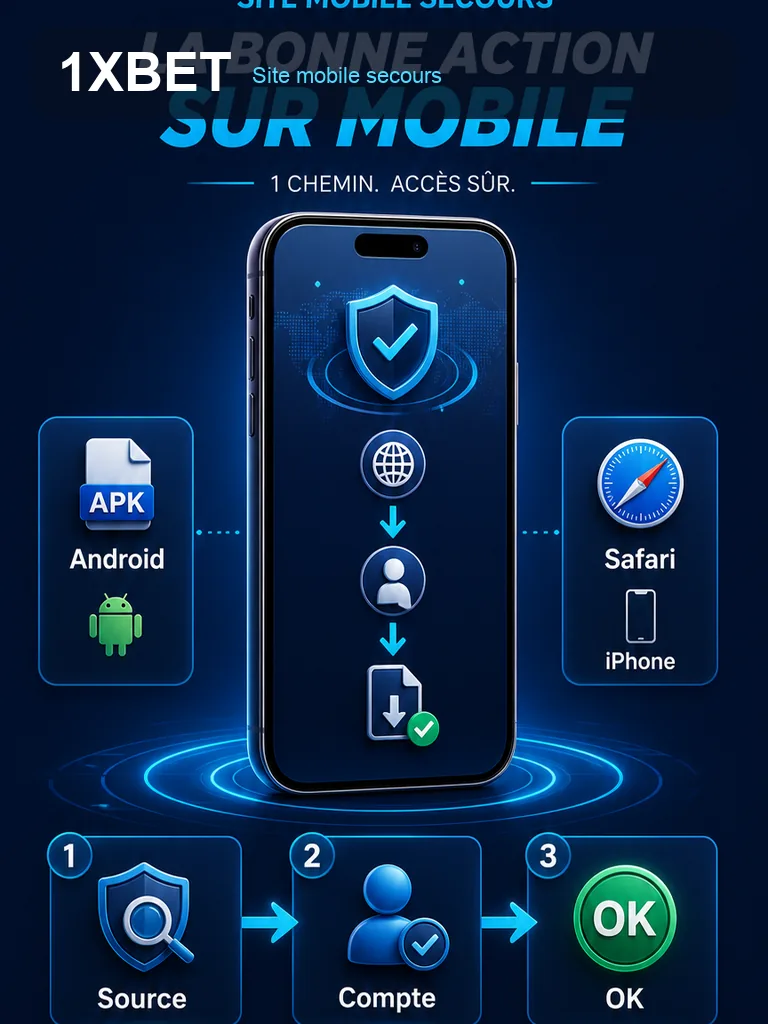
L’application 1xBet pour Android prend la forme d’un paquet APK, format réservé à ce système. Un iPhone ne peut pas lire ce type de fichier, même téléchargé depuis un navigateur mobile. Sur iOS, la consultation passe par le site mobile, avec les limites propres au navigateur. Gardez cette distinction en tête, elle revient dès qu’une erreur ou une mise à jour se présente.
Installer l’application ne crée aucun compte. Le logiciel se connecte ensuite à un compte existant ou permet d’en ouvrir un séparément. Les données locales, comme les réglages d’affichage ou une session ouverte, peuvent disparaître si vous désinstallez. Le compte, hébergé sur les serveurs, reste intact et se retrouve avec les identifiants ou la procédure de récupération.
Le fichier doit venir d’une source que vous estimez contrôlée. Un guide affilié n’est pas l’éditeur de l’application et ne peut garantir ni l’absence de risque ni la conformité locale. Le HTTPS sécurise le transport mais ne prouve rien sur l’authenticité du paquet. Ces repères comptent avant de toucher au moindre réglage Android.
Téléchargement de l’APK sur Android
Un téléchargement réussi commence par un peu de méthode. Vérifiez l’espace libre, la stabilité de la connexion et le nom du fichier attendu. Un APK se reconnaît à son extension. Si le navigateur propose d’ouvrir un fichier sans extension claire ou de lancer un programme inconnu, arrêtez et revenez à la source.
Rendez-vous dans la section mobile ou Android de la source choisie. Le fichier doit porter un nom cohérent et une indication de version. Comme les exigences évoluent, notez simplement la version proposée sans supposer qu’un chiffre restera valable. Lancez le transfert et attendez la fin complète : un fichier partiel provoque souvent une erreur d’analyse.
C’est aussi le moment où vous décidez du niveau de confiance accordé au paquet. 1xbet app regroupe l’accès à l’application et le fichier destiné à Android. Gardez la page ouverte jusqu’à la fin du téléchargement, puis localisez le paquet dans le dossier Téléchargements. Évitez de le renommer ou de le déplacer avant l’installation, sauf raison précise.
Préparer le téléphone avant de lancer le fichier
Un peu de rang aide. Fermez les applications lourdes, libérez de l’espace et vérifiez que la batterie tient quelques minutes. Si une ancienne version est déjà présente, notez son état avant toute tentative. Cette précaution évite de confondre un conflit de mise à jour avec un souci de connexion au compte.
Privilégiez le Wi-Fi ou une connexion stable. Un transfert interrompu peut laisser un paquet inutilisable. Si le navigateur propose d’ouvrir directement le fichier après le transfert, refusez dans un premier temps : mieux vaut vérifier le paquet puis lancer l’installation depuis le gestionnaire de fichiers.
Étapes d’installation pas à pas
L’installation suit un ordre précis. Chaque étape a une raison pratique, et sauter la vérification du fichier augmente le risque d’erreur.
- Ouvrez le gestionnaire de fichiers et allez dans Téléchargements.
- Repérez le fichier APK dont le nom correspond à celui attendu.
- Appuyez sur le fichier : Android affiche une demande d’autorisation.
- Autorisez temporairement l’application qui ouvre le paquet, gestionnaire de fichiers ou navigateur.
- Lisez l’écran d’installation puis validez si le nom et l’éditeur affichés semblent cohérents.
- Attendez la fin sans quitter l’écran.
- Revenez dans les paramètres et retirez l’autorisation accordée à l’étape 4.
L’autorisation « installer des applications inconnues » doit rester limitée à l’application qui a ouvert le fichier. La laisser active pour plusieurs applications élargit inutilement la surface de risque. Si Play Protect affiche une alerte, ne la contournez pas. Un avertissement de logiciel dangereux signale un doute sérieux : supprimez le fichier et reprenez la recherche depuis le début.
Configuration, permissions et sécurité
Après l’installation, l’application peut demander des permissions. Accordez seulement celles qui ont un sens pour son usage : stockage pour les fichiers téléchargés, notifications pour les alertes, réseau pour la connexion. Refusez le reste et sachez que ces choix se modifient plus tard dans les paramètres de l’application.
Conservez le fichier source jusqu’à être sûr que tout fonctionne. En cas de problème, vous pourrez comparer la version installée avec la version téléchargée. Play Protect doit rester actif : il analyse les paquets et signale les comportements suspects. Le désactiver pour forcer une installation est une mauvaise décision, même si le fichier paraît familier.
La sécurité ne tient pas à un seul geste. Elle repose sur la source, la signature et la cohérence entre le paquet téléchargé et celui installé. Un APK signé différemment de la version présente provoque un refus de mise à jour. Ce cas mérite une attention particulière, car il ne faut pas désinstaller immédiatement sous peine de perdre des données locales avant d’avoir vérifié l’accès au compte.
Conflits de signature et mises à jour
Un conflit de signature apparaît quand l’ancien paquet et le nouveau ne partagent pas la même chaîne de confiance. Android bloque alors la mise à jour pour protéger vos données. La signature de l’application détaille pourquoi les mises à jour Android exigent une signature compatible et pourquoi supprimer l’application n’est pas la première solution. Avant toute désinstallation, vérifiez que vous pouvez vous connecter par le site mobile. Si l’accès fonctionne, le problème est local à l’application, pas au compte.
Pour mettre à jour, téléchargez la nouvelle version depuis la même source que la précédente. Installez par-dessus sans désinstaller. Si Android refuse, notez le message exact. Un refus de mise à jour n’est pas une erreur d’installation au sens strict : c’est une protection du système. Conservez l’ancienne version et cherchez une explication avant d’agir.
Android, iPhone et site mobile
Les trois accès ne se valent pas pour tous les usages. Le tableau suivant compare les aspects pratiques sans promettre de fonctionnalité non vérifiée.
| Critère | Android APK | iPhone | Site mobile |
|---|---|---|---|
| Installation | Fichier APK à autoriser | APK impossible | Aucune installation |
| Mise à jour | Manuelle ou selon la source | Selon le navigateur | Automatique avec le site |
| Permissions | À gérer dans Android | Gérées par iOS | Limitées au navigateur |
| Données locales | Effaçables à la désinstallation | Selon le navigateur | Cache et cookies |
| Accès au compte | Identifiants requis | Identifiants requis | Identifiants requis |
Sur iPhone, ne cherchez pas un APK : le système n’exécute pas ce format. Le site mobile reste la voie normale, avec ses limites propres, comme l’absence de notifications identiques à une application et une session dépendante du navigateur. Si une application iOS voit le jour, elle passera par les canaux Apple et non par un fichier Android.
Ouverture, compte existant et erreurs courantes
À la première ouverture, l’application peut afficher un écran de connexion. Utilisez les identifiants de votre compte existant. L’installation ne crée pas de compte et ne remplace pas une inscription. Si la connexion échoue, testez d’abord le site mobile avec les mêmes identifiants. Un souci de connexion n’est pas toujours une erreur d’installation : il peut venir du mot de passe, d’une vérification en cours ou du réseau.
Les erreurs d’installation les plus fréquentes ont des causes distinctes. Le tableau ci-dessous aide à les séparer avant d’agir.
| Message ou symptôme | Cause probable | Premier geste |
|---|---|---|
| Fichier non analysé | Téléchargement incomplet | Retélécharger et comparer la taille |
| Application non installée | Conflit de signature | Vérifier la source, ne pas désinstaller tout de suite |
| Autorisation bloquée | Réglage Android | Autoriser l’application qui ouvre le fichier |
| Échec après ouverture | Problème de compte ou réseau | Tester le site mobile |
Après une installation réussie, ouvrez l’application, vérifiez la connexion au compte puis contrôlez les permissions accordées. Si tout fonctionne, retirez l’autorisation temporaire et conservez le fichier APK pour référence. Si quelque chose cloche, notez le message exact avant de modifier quoi que ce soit.
FAQ
Peut-on installer un APK 1xBet sur iPhone ?
Non. Un APK est un paquet Android et iOS ne l’exécute pas. Sur iPhone, passez par le site mobile dans le navigateur. Méfiez-vous d’un fichier qui promettrait une installation iOS par APK.
Pourquoi la mise à jour est-elle refusée après le téléchargement ?
Le plus souvent à cause d’un conflit de signature entre l’ancienne et la nouvelle version. Android protège vos données en bloquant l’installation. Vérifiez d’abord l’accès au compte par le site mobile, puis cherchez une version compatible avec la même source.
L’installation crée-t-elle un nouveau compte ?
Non. L’application se connecte à un compte existant ou permet d’en créer un séparément. Une désinstallation peut effacer des données locales, pas le compte. Gardez vos identifiants accessibles avant toute manipulation.